
Kurulum ve kullanım
Bilgisayar programı bir kez kurulur, telefon bir kez eşleştirilir. Sonrası kutuları okutup Gönder'e basmaktan ibaret. Takıldığınız yerde Sorun giderme bölümüne bakın ya da bize yazın.
Bilgisayar kurulumu
Eczane programının çalıştığı kasa bilgisayarına bir kez kurulur. Yaklaşık iki dakika sürer.
- Kurulum dosyasını indirin EczaKod-Kurulum.exe dosyasını indirip çift tıklayın. Bağlantı her zaman en güncel sürümü indirir.
- Windows uyarısını geçin
Mavi ya da mor renkli "Windows kişisel bilgisayarınızı korudu" penceresi çıkabilir. Bu pencerede ilk anda yalnızca Çalıştırma düğmesi görünür; ona basarsanız kurulum iptal olur.
Devam etmek için yazının altındaki küçük Ek bilgi yazısına basın, sonra çıkan Yine de çalıştır düğmesine basın.
Yanlışlıkla Çalıştırma'ya bastıysanız indirdiğiniz dosyaya yeniden çift tıklayın, pencere tekrar açılır. Ardından "Bu uygulamanın cihazınızda değişiklik yapmasına izin veriyor musunuz?" sorusuna Evet deyin.
1 Önce Ek bilgi yazısına basın✕ Windows kişisel bilgisayarınızı koruduMicrosoft Defender SmartScreen tanınmayan bir uygulamanın başlamasını engelledi. Bu uygulamayı çalıştırmak bilgisayarınızın güvenliğini tehlikeye sokabilir.
Ek bilgi← Buraya basınBuna basmayın →Çalıştırma2 Sonra Yine de çalıştır'a basın✕ Windows kişisel bilgisayarınızı koruduMicrosoft Defender SmartScreen tanınmayan bir uygulamanın başlamasını engelledi. Bu uygulamayı çalıştırmak bilgisayarınızın güvenliğini tehlikeye sokabilir.
Uygulama: EczaKod-Kurulum.exe
Yayımcı: Bilinmeyen yayımcıBuraya basın ↓Yine de çalıştırÇalıştırma - Kurulum sihirbazını tamamlayın Windows açılınca EczaKod'u başlat seçeneğini işaretli bırakın; bilgisayar her açıldığında EczaKod kendiliğinden çalışır. Kur → Son.
- Güvenlik duvarı izni kendiliğinden verilir Telefonun bilgisayara bağlanabilmesi için gereken Windows Güvenlik Duvarı izni kurulumda eklenir.
- Eşleştirme penceresi açılır İlk açılışta "Telefon eşleştir" penceresi ve bir QR kod görünür. Telefonu hazırlayınca bu QR'ı okutacaksınız (Telefon ve eşleştirme).
EczaKod'a görev çubuğundan ulaşma
Ekranın sağ altında, saatin yanında kırmızı EK simgesi bulunur. Bütün işlemler bu simgeden yapılır.
Simge görünmüyorsa
- Gizli simgelere bakın: saatin solundaki ^ okuna tıklayın; EczaKod simgesi açılan kutudadır.
- Görev çubuğuna sabitleyin: simgeyi o kutudan sürükleyip saatin yanına bırakın.
- Hiç yoksa programı başlatın: Başlat menüsüne EczaKod yazıp açın. Program zaten açıksa ikinci kopya açılmaz.
Simgenin anlamı
Simgenin üzerine gelince durum yazar ("Bağlı: Kasa telefonu"). Çift tıklamak Günlük penceresini açar.
Sağ tık menüsü
Telefon uygulaması ve eşleştirme
Her telefon, kullanacağı bilgisayarla bir kez eşleştirilir. Bir telefon kasa ve depo gibi birden çok bilgisayarla eşleşebilir.
- Uygulamayı kurun EczaKod telefon uygulamasını iPhone'a App Store'dan, Android telefona Google Play'den kurun; ilk ay ücretsizdir. Uygulamayı açınca kamera izni istenir; İzin ver deyin.
- Aynı ağa bağlanın Telefon, bilgisayarın bağlı olduğu Wi-Fi ağında olmalı.
- Telefona bir ad verin Ayarlar → Bu telefon (ör. "Kasa telefonu"). Bu ad bilgisayarda görünür.
- QR kodu okutun Bilgisayarda EK simgesi → Telefon eşleştir…. Telefonda Bilgisayar sekmesi → sağ üstteki Ekle → QR'ı kameraya gösterin. QR okunamazsa ekrandaki kodu elle de yazabilirsiniz.
- Bağlandı Telefonun üstünde yeşil noktalı bilgisayar adı görünür; bilgisayarda da bildirim çıkar.
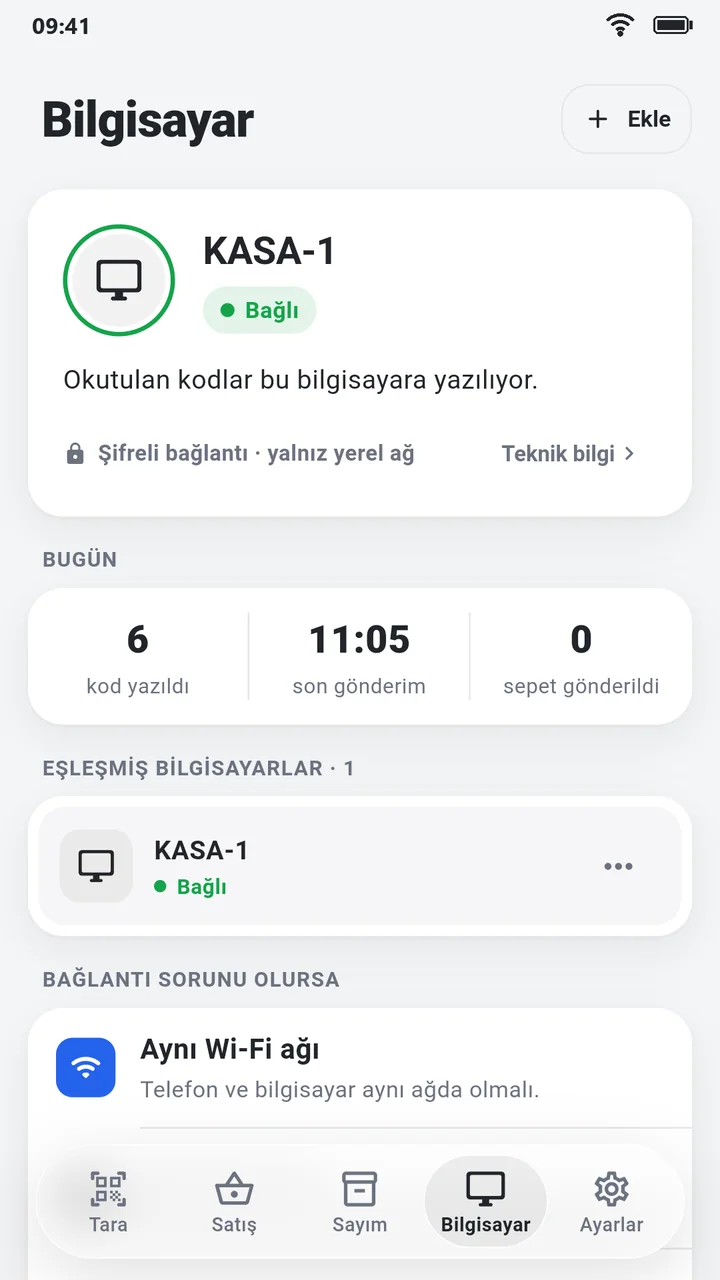
Birden çok bilgisayar: telefonun üstündeki bilgisayar adına dokunarak eşleşmiş bilgisayarlar arasında geçersiniz; son seçilen hatırlanır. Aynı bilgisayara aynı anda bir telefon yazar; başka telefon bağlanınca öncekinde "Başka telefonda" yazar, Devral ile geri alınır.
Satış ekranına okutma
Tara sekmesi kasadaki el okuyucusunun yerini alır: okunan karekodlar eczane programının açık penceresine yazılır.
- Eczane programını hazırlayın Satış ekranını açın, imleç karekod alanında olsun. Kodlar öndeki pencereye yazılır.
- Kutuları okutun Tara sekmesinde kutuları kameraya gösterin. Birden çok kutu aynı anda okunur; her kutu listeye bir kez girer.
- Gönderin Gönder'e basın. Kodlar sırayla yazılır, bitince "6 kod bilgisayara yazıldı" gibi bir bildirim çıkar.
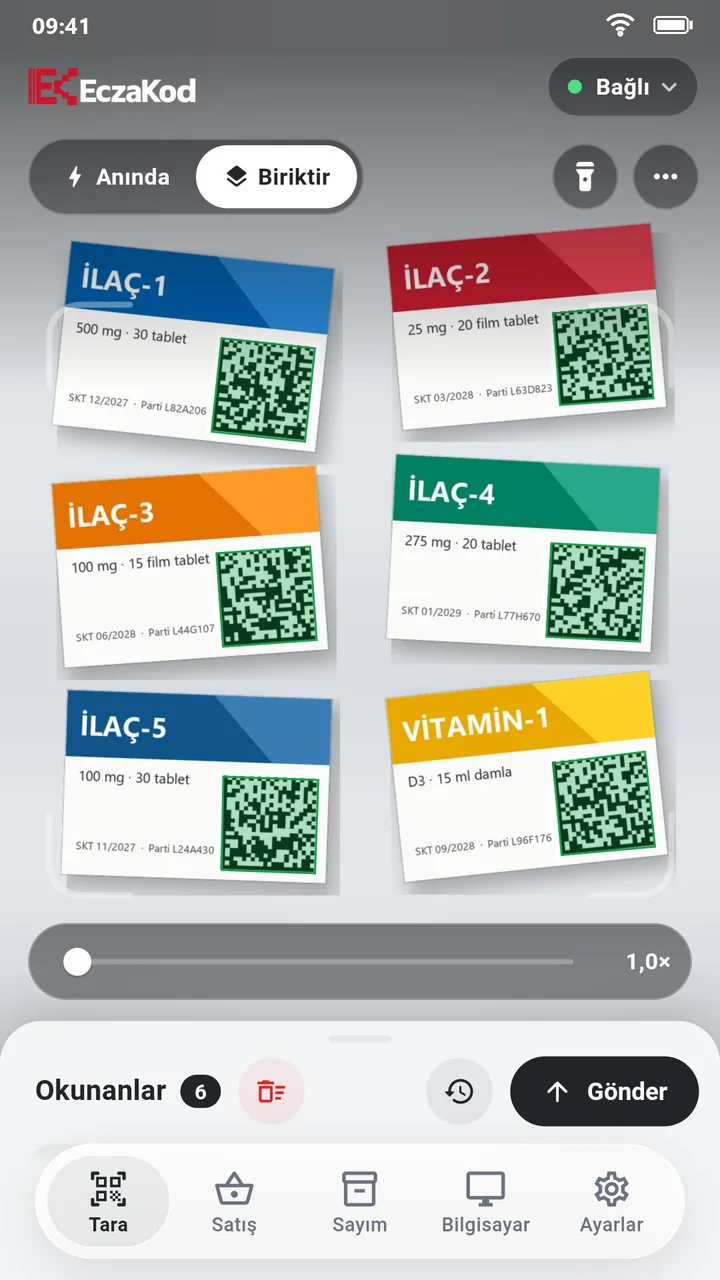
Anında ve Biriktir
| Anında | Okunan kod hemen bilgisayara gider; klasik el okuyucusu gibi. Miadı geçmiş kutu kendiliğinden gitmez, listede kırmızı bekler. |
| Biriktir | Kodlar listede toplanır, Gönder'e basınca hepsi gider. Çok kutulu reçetelerde hızlıdır. |
Kameradaki çerçeve renkleri
Gönderilen kutu kameranın önünde kalırsa tekrar eklenmez. Aynı kutuyu bilerek yeniden göndermek için kutuyu kameradan iki saniye çekip yeniden gösterin.
Kamera kontrolleri
| Kontrol | Ne işe yarar |
|---|---|
| Yakınlaştırma çubuğu | Küçük ya da uzaktaki karekodlar için yakınlaştırır; iki parmakla da yakınlaşır. |
| Ekrana dokunma | Dokunduğunuz yere odaklar. Bulanık karekodda işe yarar. |
| Fener | Loş ortamda kameranın ışığını açar. |
| Okunanlar paneli | Yukarı çekince liste, SKT, lot ve seri numaraları görünür; satır sola kaydırılınca silinir. |
Satış ve fiyat
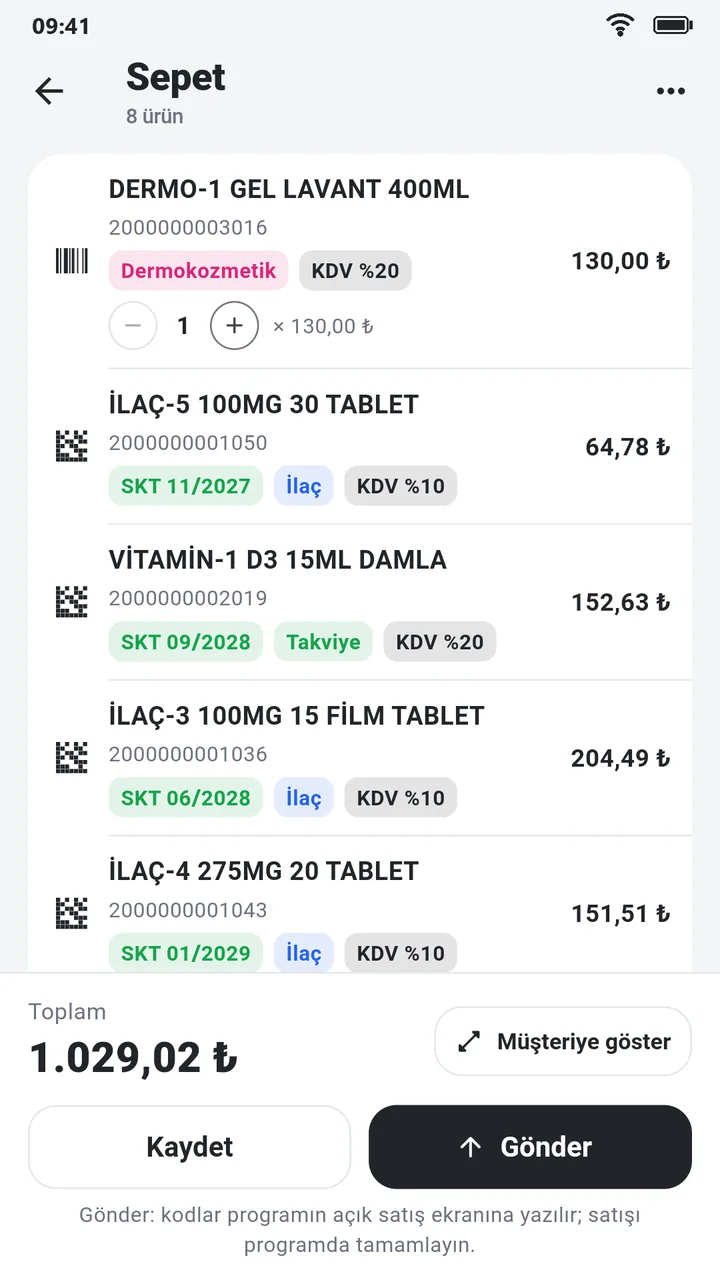
Satış sekmesi okutulan ürünün öneri satış fiyatını ve sepetin toplamını gösterir. Bilgisayardan bağımsız çalışır; bilgisayar bağlıysa sepet eczane programına gönderilir. Fiyat programa gitmez, satışta programdaki fiyat esastır.
- Okutun Karekodlu ya da barkodlu ürünü okutun. Kartta ad, firma, SKT, ürün tipi, KDV ve fiyat görünür; ürün sepete girer.
- Sepete bakın Alttaki sepet satırına dokunun. Barkodlu üründe adet −/+ ile değişir, satır sola kaydırılınca çıkar. Müşteriye göster toplamı tam ekranda gösterir.
- Kaydedin ya da gönderin Kaydet sepeti kayıtlı sepetlere alır ve yeni sepet açar. Gönder ürünleri eczane programına yazar.
Fiyat bak
Yakınlaştırma çubuğunun solundaki Fiyat bak açıkken okutulan ürün sepete girmez; yalnızca fiyatı görünür, istenirse Sepete ekle ile eklenir. Üstte çıkan arama satırına ürün adının bir kısmını yazarak kutu elde yokken de fiyat bulabilirsiniz.
Kayıtlı sepetler ve gün sonu
Kayıtlı sepetler gün başlıklarıyla listelenir. Sağa kaydırılan sepet bilgisayar bağlıysa gönderilir, sola kaydırılan silinir. "Gün sonu · gönderilmeyen" kartı POS gün sonuyla karşılaştırmak için toplamı gösterir; paylaş düğmesi Excel dökümü verir.
Listede olmayan ürün
Kartta Fiyat gir ile fiyatı bir kez girin; aynı barkod sonraki okumalarda o fiyatla gelir.
Fiyat listesi
Telefonda gömülü gelen fiyat listesi, telefon Wi-Fi'dayken kendiliğinden güncellenir; yalnızca değişen kayıtlar iner. Ayarlar → Fiyat listesi'nde sürüm ve son kontrol görünür, Şimdi güncelle ile hemen güncellenir.
Stok sayımı
Rafı telefonla tarayın, sayım eczane programının sayım ekranına doğrudan yazılsın. Dosya taşımaya gerek kalmaz.
- Sayım sekmesine geçin Üstteki sayım adına dokunarak sayımlar arasında geçin; Yeni ile adlı yeni sayım başlatın ("Raf A", "Soğuk zincir").
- Rafı tarayın Kamerayı raf boyunca gezdirin. Her karekodlu kutu bir kez sayılır; aynı kutu tekrar görünse de sayı artmaz.
- Programda sayım ekranını açın Eczane programının sayım ekranını açın, imleç kod alanında olsun.
- Gönderin Gönder'e basın. Kodlar 100'lük parçalar hâlinde sırayla yazılır; ilerleme telefonda görünür, Durdur ile durdurulur. Yazma yarıda kalırsa "Kaldığı yerden devam" seçilir.
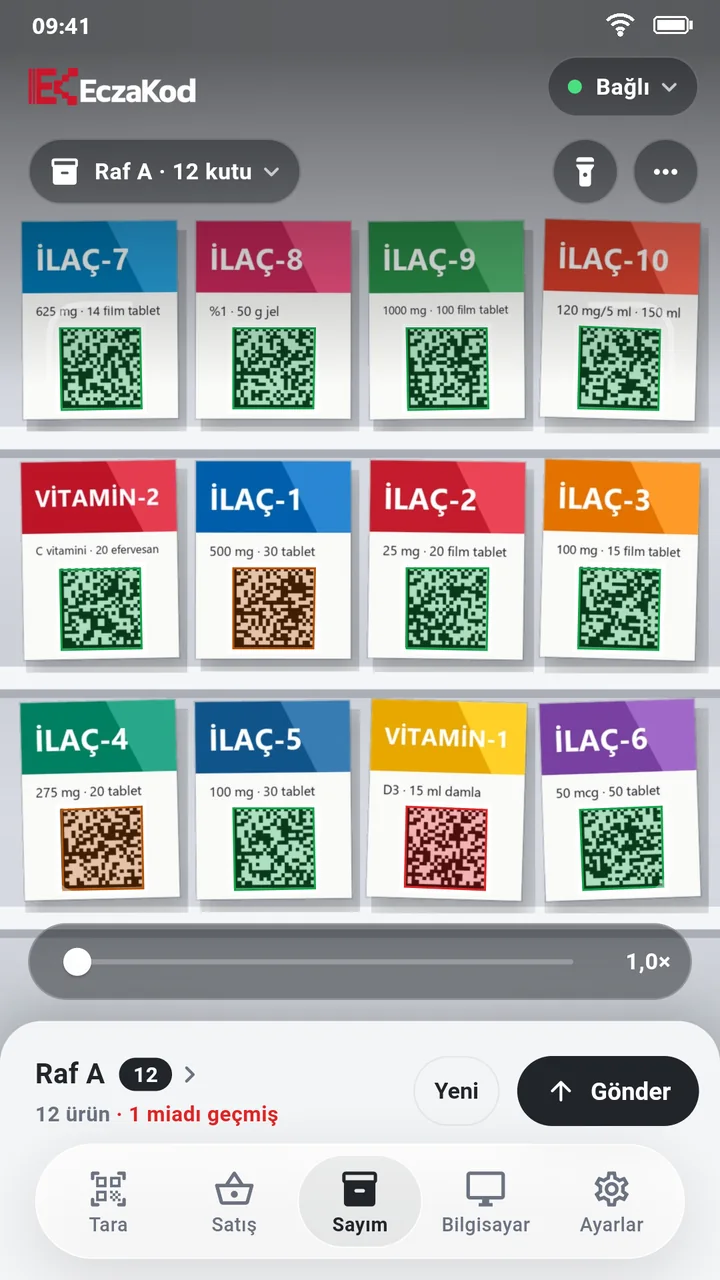
Kameradaki renkler (son kullanma tarihine göre)
"Miadı yakın" süresi telefonda Ayarlar → Miadı yakın sayılan süre'den seçilir: 3, 6 ya da 12 ay.
- Yalnız seri numaralı karekod sayılır. Seri numarasız barkodlu ürünler sayıma girmez, kamerada gri görünür.
- Sayım kaybolmaz: uygulama kapansa ya da telefon yeniden başlasa da kaldığı yerden sürer. Gönderdikten sonra da silinmez.
- Alt çubuktaki kutu sayısına dokununca ayrıntı açılır: ürünler miadı en yakın olandan başlar; barkod, seri no ya da lot ile aranır.
- Ayrıntıdaki "…" menüsünden sayım TXT olarak, miadı geçmiş ve yakın kutular Excel'de açılan rapor olarak paylaşılır; rafta beklenen kutu sayısı da (hedef adet) girilebilir.
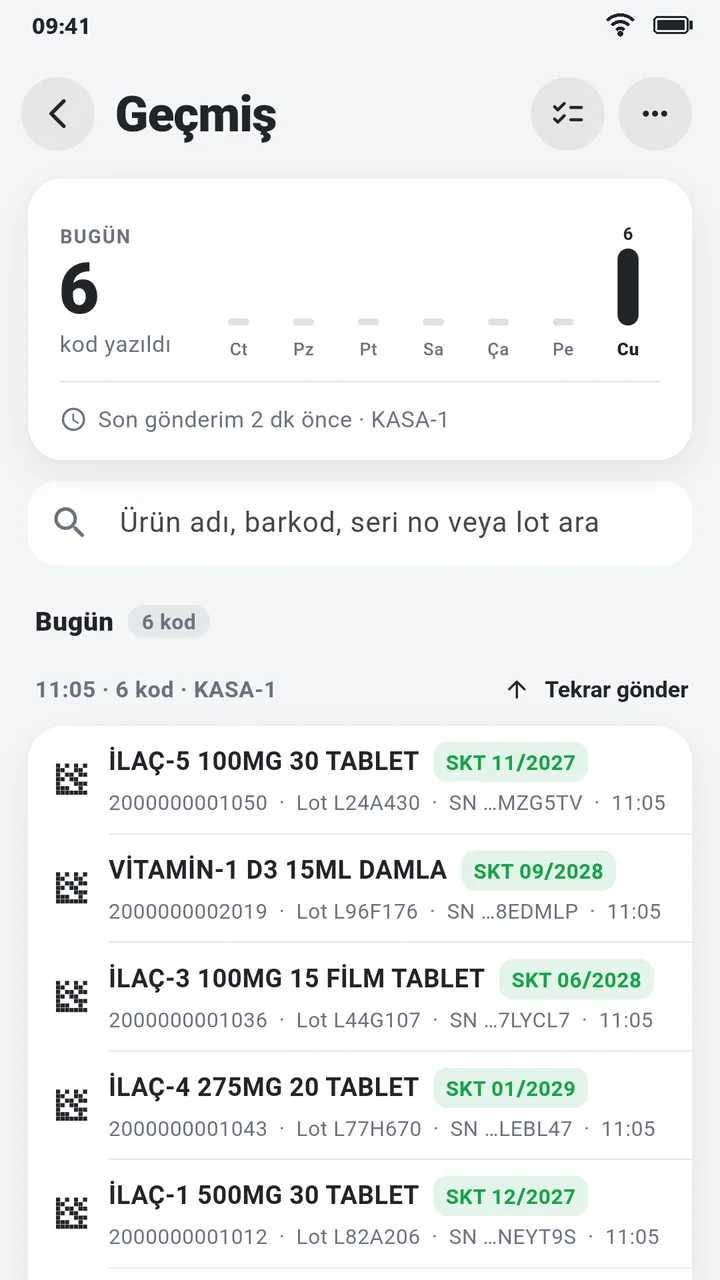
Geçmiş
Bilgisayara yazılan son 300 kod Geçmiş'te günlere göre durur. Tara ekranında Gönder'in yanındaki saat simgesine dokunarak açılır.
- Ara: ürün adı, barkod, seri numarası ya da lot ile.
- Tekrar gönder: gün başlığındaki Tekrar gönder ya da satırı kaydırarak.
- Seçerek gönder: sağ üstteki seç düğmesiyle birden çok kod seçip gönderin.
Geçmiş yalnızca telefonda tutulur; geçmişten yeniden gönderilen kodlar geçmişe ikinci kez eklenmez.
Ayarlar
Varsayılan ayarlar çoğu eczanede doğrudan çalışır. Kurulumda yalnızca önerilen değeri işaretli olanlara bakmanız yeterli.
Bilgisayarda (EK simgesi → Ayarlar…)
| Ayar | Ne yapar | Önerilen |
|---|---|---|
| Bilgisayar adı | Telefonda görünen ad; değişince telefona da yansır. | Kasa |
| İzinli programlar | Kodların yalnız bu programa yazılmasını sağlar; başka pencere öndeyse yazmaz. | Eczane programınız |
| Kodlar arası bekleme (ms) | Programın bir kodu işlemesi için tanınan süre. Kod kaçırılıyorsa artırın. | 400 |
| Uyarı bekleme süresi (ms) | Kısa "lütfen bekleyin" pencerelerinin kapanması için en çok bekleme. | 3000 |
| Sonek | Her koddan sonra basılacak tuş (Enter, Tab ya da yok). | Enter |
| GS ayracı | Karekoddaki görünmez ayracın nasıl yazılacağı; eczanenin el okuyucusuna göre bir kez ayarlanır. | Unicode |
| Baştaki FNC1'i sil | Karekod başındaki görünmez karakteri siler (el okuyucuları göndermez). | Açık |
| Tuşlar arası bekleme (ms) | Karakter kaçıran yavaş bilgisayarlarda 5–10 deneyin. | 0 |
| Port | Telefonun bağlandığı kapı. Değişirse telefonlar yeniden eşleştirilir. | 8765 |
| Windows açılınca başlat | Bilgisayar açılınca EczaKod kendiliğinden çalışır. | Açık |
| Yönetici olarak başlat | Yalnızca eczane programı yönetici olarak çalışıyorsa gerekir. | Gerekirse |
Telefonlar sekmesi: eşleşmiş telefonlar ve son bağlantı zamanları. Kaybolan telefonu seçip Seçili telefonu kaldır deyin; o telefon yeniden eşleştirilmeden bağlanamaz.
Telefonda (Ayarlar sekmesi)
| Ayar | Ne yapar | Önerilen |
|---|---|---|
| Bu telefon | Bilgisayarda görünen ad (ör. Kasa telefonu). | Kasa telefonu |
| Ses / Titreşim | Her yeni okunan kodda kısa ses ve titreşim. | Açık |
| Miadı geçmiş uyarısı | Kırmızı kart, uyarı sesi ve güçlü titreşim. | Açık |
| Siyah zeminli karekod | Koyu ambalajlı ve ters renkli kodları da okur, biraz yavaşlatır. | Kapalı |
| Gönderim | Anında: okur okumaz yazar. Biriktir: listeyi toplayıp Gönder ile yazar. | Biriktir |
| Görüntü kalitesi | Yüksek, küçük ve uzak karekodlarda daha iyidir; eski telefonlarda yavaşlayabilir. | Standart |
| Miadı yakın sayılan süre | Kamerada ve listelerde turuncu görünecek kutuların SKT sınırı. | 3 ay |
| Karanlık mod | Sistem: telefonun ayarına uyar. | Sistem |
| Fiyat listesi | Sürüm, son kontrol, Şimdi güncelle; Yalnız Wi-Fi ve Ürün adlarını göster. | Yalnız Wi-Fi |
| Verileri sıfırla | Geçmiş, sayımlar ya da sepetler bu telefondan silinir; bilgisayar etkilenmez. | – |
Sorun giderme
Telefon, gönderim durursa nedenini yazar. Aynı mesaj bilgisayarda EK simgesi → Günlük…'te de görünür.
Telefon "Bağlı değil" diyor
- Bilgisayarda EK simgesi var mı? Yoksa Başlat menüsünden EczaKod'u açın.
- Telefon ve bilgisayar aynı ağda mı? Misafir Wi-Fi'ı değil, bilgisayarın ağını kullanın.
- EK simgesi → Güvenlik duvarı izni ver… → Evet.
- Telefonda üstteki bilgisayar adına dokunup doğru bilgisayarın seçili olduğuna bakın.
"Eşleşme geçersiz" ya da "Bilgisayar bu telefonu tanımıyor"
"Ön plandaki program izinli değil"
"Yönetici olarak çalışıyor" uyarısı
Gönderim yarıda durdu
Bazı kodlar programa eksik ya da yanlış düşüyor
"Okuyucu duraklatıldı" ya da "Başka telefonda"
Karekod okunmuyor
- Kutuyu kameraya paralel tutun; parlaklık yansıyorsa hafifçe eğin.
- Ekranda karekoda dokunarak odaklayın, gerekirse yakınlaştırın.
- Koyu zemine açık renkle basılmış karekodlar için Ayarlar → Siyah zeminli karekod'u açın.
- Loş ortamda feneri açın.
Windows kurulumu engelliyor
Güncelleme ve kaldırma
Güncelleme
Aynı indirme bağlantısından yeni kurulumu indirip çalıştırın. Eski sürümün üzerine kurulur; eşleşmiş telefonlar ve ayarlar korunur. Telefon uygulaması mağazadan kendiliğinden güncellenir.
Kaldırma
Windows Ayarlar → Uygulamalar → EczaKod → Kaldır. Güvenlik duvarı izinleri de kaldırılır. Eşleşmeler ve ayarlar %APPDATA%\EczaKod klasöründe kalır;
tamamen silmek için bu klasörü de silin.